Una de las muchas características que se han introducido en la versión 4.0 (Ice Cream Sandwitch) de Android respecto a la 2.3 (Gingerbread) es la de poner el teléfono en modo USB Host. Esto quiere decir que en 4.0 podemos conectar cualquier USB externo (mouse, teclado, disco duro) y usarlo sin problemas, cosa que no podemos hacer con versiones anteriores. Este ha sido el principal motivo por el que me he decidido dejar atras Android 2.3.6.
Pues bien, ante todo aclarar unos conceptos básicos con los que nos encontraremos mucho si procedemos a esta actualizar nuestro dispositivo:
Pasos a seguir:
Lo más importante, haz una copia de seguridad de lo que mas quieras del teléfono. Una propuesta senzilla y rápida:
Antes de empezar a "flashear", tendremos que copiar la ROM del sistema operativo y la de Google Apps (google play, account, etc...) a nuestra tarjeta SD.
Una vez hecho esto, podemos empezar, y lo primero que haremos será entrar en modo recovery:
Pues bien, ante todo aclarar unos conceptos básicos con los que nos encontraremos mucho si procedemos a esta actualizar nuestro dispositivo:
- "Flashear": significa guardar un sistema en la memoria ROM de nuestro dispositivo.
- "Modo Recovery": Al (re)iniciar el dispositivo, Android permite entrar en modo "recovery", para acceder a varias opciones del mismo. Todos los teléfonos con Android disponen de modo recovery
- ROM: es un archivo que contiene todo el sistema operativo preparado para ser transferido a la memoria flash del dispositivo.
Pasos a seguir:
Lo más importante, haz una copia de seguridad de lo que mas quieras del teléfono. Una propuesta senzilla y rápida:
- Fotos, películas, música, documentos y archivos que querais guardar: Lo podeis hacer usando AirDroid, que permite acceder al contenido del dispositivo des del PC y copiar contenido al PC.
- Contactos: Lo mejor para los contactos es tenerlos todos en Google Contacts, ya que de esta manera, no hace falta hacer copia de seguridad.
Antes de empezar a "flashear", tendremos que copiar la ROM del sistema operativo y la de Google Apps (google play, account, etc...) a nuestra tarjeta SD.
Una vez hecho esto, podemos empezar, y lo primero que haremos será entrar en modo recovery:
- Apaga el terminal del todo (esperar a vibración final que el Galaxy S Plus hace una vez apagado).
- Dejando apretado el botón de subir volumen, apretar el de encendido (power) y mantenerlo pulsado.
- Cuando veamos el primer logo de SAMSUNG en en centro de la pantalla, soltamos el de encendido, pero seguimos con el del volumen apretado (sin haberlo soltado)
- En el momento en que aparezca un dibujo/icono de una cajita blanca con el muñeco de Android, soltamos el botón de subir volumen
- Aun con el dibujo/icono de una cajita blanca con el muñeco de Android por pantalla, apretamos la tecla de menu. Veremos que la pantalla se oscurece. Esperamos
- Al cabo de unos segundos, ya habremos entrado al modo recovery
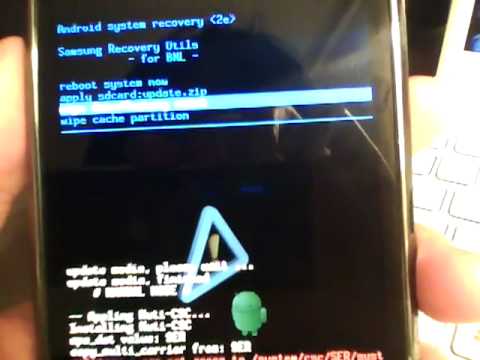
En el modo recovery, seleccionamos (con las teclas de volumen para subir bajar en el menú):
- "Wipe data/factory reset" y apretamos el botón "home" para dar el OK
- "Wipe Cache partition" apretamos el botón "home" para dar el OK
- "Update zip from SD card" apretamos el botón "home" para dar el OK, seleccionamos "update-cm-9-20120606-SNAPSHOT-ariesve-alpha4-signed.zip " y le damos de nuevo al botón Home. Esto instalará la ROM del Android 4.0.4 y nos llevará al menu inicial de nuevo.
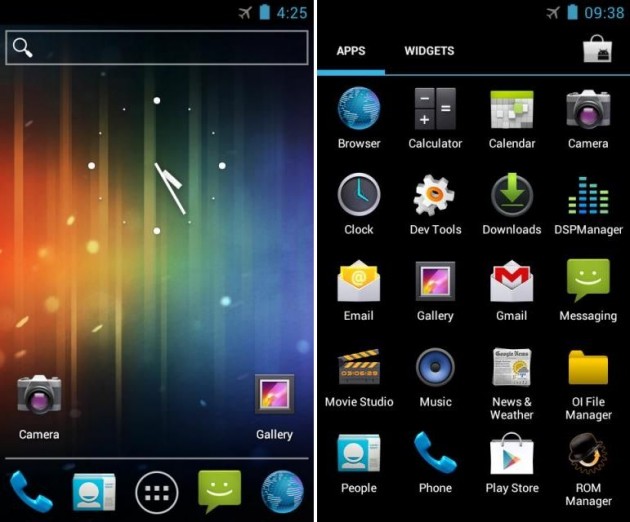
- Des del menú inicial, nos vamos a "reboot system now" y le damos al OK. Esto hará que el dispositivo arranque ya con la nueva versión de Android (ICS). Veremos que nos aparece una ventana de arranque nueva de color azul eléctrico con el logo de Cyanogen mod 9. Puede que esté dos o tres minutos en esta pantalla, así que paciencia.
- Cuando nos pida el código PIN, lo entramos y listo!. Ya tenemos la versión 4.0.4 (ICS) de Android instalada en el dispositivo.

Pantalla de arranque que puede tardar entre 2 o 3 minutos
Hasta aqui todo bien, pero observaremos que no vemos en ningún sitio aplicaciones google. Sobre todo el Google Play Store, ni tampoco podemos configurar la cuenta google asociada al teléfono. No hay que preocuparse. Es normal. Por temas legales Cyanogen no pone las Google Apps en la ROM.
Para poner Google Apps en la ROM, la "flasheamos", es decir, lo que haremos será entrar de nuevo en modo recovery:
En el modo recovery, seleccionamos (con las teclas de volumen para subir bajar en el menú):
Ahora si. Cuando el teléfono arranque, veremos que lo primero que nos hace es pedirnos los datos para configurar la cuenta google y vincularla al teléfono. Hecho esto, ya tenemos el Google Play en nuestra lista de aplicaciones.
Ahora es cuando restauramos lo que previamente habiamos hecho copia de seguridad, y ya podemos disfrutar de esta nueva versión, que nos trae bastantas más cosas de las que ya nos daba 2.3
Para poner Google Apps en la ROM, la "flasheamos", es decir, lo que haremos será entrar de nuevo en modo recovery:
- Apaga el terminal del todo (esperar a vibración final que el Galaxy S Plus hace una vez apagado).
- Dejando apretado el botón de subir volumen, apretar el de encendido (power) y mantenerlo pulsado.
- Cuando veamos el primer logo de SAMSUNG en en centro de la pantalla, soltamos el de encendido, pero seguimos con el del volumen apretado (sin haberlo soltado)
- En el momento en que aparezca un dibujo/icono de una cajita blanca con el muñeco de Android, soltamos el botón de subir volumen
- Aun con el dibujo/icono de una cajita blanca con el muñeco de Android por pantalla, apretamos la tecla de menu. Veremos que la pantalla se oscurece. Esperamos
- Al cabo de unos segundos, ya habremos entrado al modo recovery
En el modo recovery, seleccionamos (con las teclas de volumen para subir bajar en el menú):
- "Wipe data/factory reset" y apretamos el botón "home" para dar el OK
- "Wipe Cache partition" apretamos el botón "home" para dar el OK
- "Update zip from SD card" apretamos el botón "home" para dar el OK, seleccionamos "gapps-ics-20120429-signed.zip" y le damos de nuevo al botón Home. Esto instalará las google apps en la ROM deseada.
- Des del menú inicial, nos vamos a "reboot system now" y le damos al OK .
Ahora si. Cuando el teléfono arranque, veremos que lo primero que nos hace es pedirnos los datos para configurar la cuenta google y vincularla al teléfono. Hecho esto, ya tenemos el Google Play en nuestra lista de aplicaciones.
Ahora es cuando restauramos lo que previamente habiamos hecho copia de seguridad, y ya podemos disfrutar de esta nueva versión, que nos trae bastantas más cosas de las que ya nos daba 2.3
Fuentes:
xda-developers: http://forum.xda-developers.com/wiki/Samsung_Galaxy_S_Plus/GT-I9001#CyanogenMod_9_.28ICS.29
cyanogenmod.com: http://www.cyanogenmod.com/devices/samsung-galaxy-s
xda-developers: http://forum.xda-developers.com/wiki/Samsung_Galaxy_S_Plus/GT-I9001#CyanogenMod_9_.28ICS.29
cyanogenmod.com: http://www.cyanogenmod.com/devices/samsung-galaxy-s
 RSS Feed